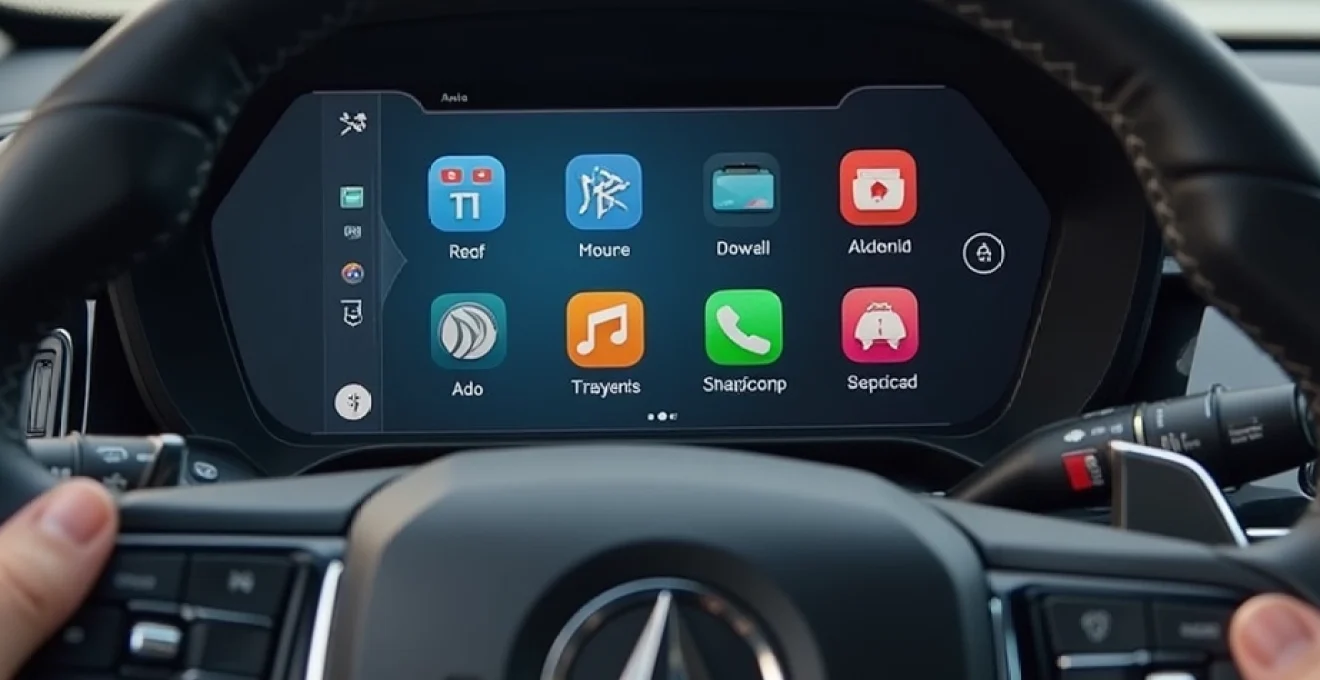
L’intégration d’Android Auto sur une tablette représente une solution innovante pour moderniser les systèmes d’infodivertissement des véhicules plus anciens. Cette approche permet de transformer n’importe quelle tablette Android en un centre de commande automobile sophistiqué, offrant l’accès aux applications de navigation, de musique et de communication optimisées pour la conduite. Avec plus de 500 modèles de voitures désormais compatibles avec Android Auto et l’évolution constante des technologies automobiles, cette méthode d’installation alternative devient particulièrement pertinente pour les propriétaires de véhicules non équipés d’origine.
Android auto system requirements and tablet compatibility assessment
L’installation d’Android Auto sur une tablette nécessite une évaluation minutieuse des spécifications techniques pour garantir une expérience utilisateur optimale. Cette compatibilité dépend de plusieurs facteurs cruciaux qui déterminent non seulement la faisabilité de l’installation, mais aussi la qualité de l’expérience utilisateur finale. Les fabricants ont établi des standards précis pour assurer le bon fonctionnement de l’interface automobile.
Minimum android version prerequisites for android auto installation
Android Auto requiert au minimum la version Android 6.0 (API niveau 23) pour fonctionner correctement sur une tablette. Cette exigence s’explique par l’utilisation d’API spécifiques introduites dans Marshmallow, notamment pour la gestion des permissions dynamiques et les fonctionnalités de connectivité avancées. Les tablettes fonctionnant sous Android 5.0 ou antérieur ne peuvent pas supporter nativement Android Auto, même avec des modifications du système.
Pour une expérience optimale, Android 8.0 ou supérieur est recommandé. Cette version apporte des améliorations significatives en matière de gestion de la mémoire et d’optimisation des performances, particulièrement importantes lors de l’utilisation simultanée d’applications de navigation et de streaming musical. Les versions récentes d’Android offrent également une meilleure compatibilité avec les dongles sans fil Android Auto.
RAM and processing power specifications for optimal performance
La mémoire vive constitue un facteur déterminant pour le bon fonctionnement d’Android Auto sur tablette. Un minimum de 2 Go de RAM est requis, mais 3 Go ou plus sont fortement recommandés pour éviter les ralentissements lors du multitâche. Android Auto charge simultanément plusieurs services en arrière-plan, notamment les services de localisation, la synchronisation des contacts et les flux de données en temps réel.
Le processeur doit disposer d’au moins quatre cœurs cadencés à 1,2 GHz minimum. Les processeurs Qualcomm Snapdragon de la série 400 ou équivalent représentent le seuil d’entrée acceptable. Pour une expérience fluide, notamment lors de l’utilisation de Google Maps avec la navigation 3D, un processeur plus puissant comme un Snapdragon 600 ou supérieur est préférable. L’architecture ARM 64 bits offre également des avantages significatifs en termes de performances .
Screen resolution and display standards for android auto interface
L’interface Android Auto s’adapte automatiquement à différentes résolutions d’écran, mais certains standards garantissent une expérience utilisateur optimale. La résolution minimale recommandée est de 800×480 pixels, bien que les écrans HD (1280×720) ou Full HD (1920×1080) offrent une qualité d’affichage supérieure. La taille d’écran idéale se situe entre 7 et 10 pouces pour maintenir un équilibre entre visibilité et ergonomie automobile.
La densité de pixels (DPI) joue également un rôle crucial dans l’affichage des éléments d’interface. Android Auto optimise automatiquement la taille des boutons et du texte selon la densité d’écran détectée. Les écrans avec une densité comprise entre 160 et 320 DPI offrent généralement les meilleurs résultats. La luminosité maximale de l’écran doit atteindre au moins 400 nits pour assurer une lisibilité correcte en plein soleil .
USB OTG and bluetooth hardware requirements
La connectivité USB OTG (On-The-Go) représente un prérequis essentiel pour l’installation d’Android Auto sur tablette. Cette fonctionnalité permet à la tablette de communiquer avec des accessoires externes, notamment les dongles Android Auto sans fil ou les interfaces de diagnostic OBD-II. La plupart des tablettes Android modernes supportent USB OTG, mais il convient de vérifier cette compatibilité avant l’installation.
Le module Bluetooth doit supporter au minimum la version 4.0 pour assurer une connectivité stable avec les smartphones. Pour les fonctionnalités sans fil d’Android Auto, le Bluetooth 5.0 est préférable car il offre une portée étendue et une consommation énergétique réduite. La présence du Wi-Fi 5 GHz est également recommandée pour les connexions sans fil, permettant un transfert de données plus rapide et une latence réduite lors de l’utilisation d’applications gourmandes en bande passante.
APK installation methods for android auto on tablets
L’installation d’Android Auto sur une tablette peut s’effectuer selon plusieurs méthodes, chacune présentant des avantages et des limitations spécifiques. La complexité de l’installation varie considérablement selon l’approche choisie et le niveau de personnalisation souhaité. Ces différentes méthodes permettent d’adapter l’installation aux besoins spécifiques de chaque utilisateur et aux contraintes techniques de la tablette utilisée.
Official google play store installation process and limitations
L’installation via le Google Play Store constitue la méthode la plus simple et la plus sécurisée pour obtenir Android Auto sur une tablette compatible. Cette approche garantit l’authenticité de l’application et assure les mises à jour automatiques. Cependant, Google limite officiellement l’installation d’Android Auto aux smartphones, créant ainsi des restrictions d’accès sur les tablettes via le Play Store standard.
Certaines tablettes haut de gamme avec certification Google peuvent contourner cette limitation grâce à leur profil matériel spécifique. Les tablettes Samsung Galaxy Tab récentes, par exemple, peuvent parfois accéder à Android Auto via le Play Store. Cette accessibilité dépend largement de la classification de l’appareil dans la base de données Google et de sa conformité aux spécifications automobiles.
Apkmirror and APKPure sideloading techniques
Le sideloading via des plateformes comme APKMirror ou APKPure représente l’alternative la plus courante pour installer Android Auto sur des tablettes non officiellement supportées. Ces services proposent des versions authentiques des APK Android Auto, vérifiées et signées par Google. La procédure implique le téléchargement direct du fichier APK puis son installation manuelle sur la tablette.
APKMirror offre l’avantage de proposer plusieurs versions d’Android Auto, permettant de choisir une version spécifique compatible avec la tablette utilisée. Cette flexibilité s’avère particulièrement utile pour les appareils plus anciens nécessitant des versions antérieures d’Android Auto. La vérification de la signature numérique reste essentielle pour garantir l’authenticité du fichier téléchargé . Les utilisateurs doivent également surveiller manuellement les mises à jour, contrairement à l’installation via le Play Store.
Developer mode activation and unknown sources configuration
L’activation du mode développeur constitue un prérequis indispensable pour procéder au sideloading d’Android Auto sur une tablette. Cette procédure implique d’accéder aux paramètres de la tablette, puis de taper sept fois sur le numéro de build dans la section “À propos de la tablette”. Une fois le mode développeur activé, de nouvelles options avancées deviennent accessibles dans les paramètres système.
La configuration des “Sources inconnues” permet d’installer des applications provenant d’autres sources que le Google Play Store. Sur les versions récentes d’Android, cette autorisation se gère application par application, offrant un contrôle plus granulaire de la sécurité. Il est recommandé de désactiver cette option après l’installation d’Android Auto pour maintenir un niveau de sécurité optimal . Cette précaution protège contre l’installation accidentelle d’applications potentiellement malveillantes.
ADB commands for manual android auto package installation
L’utilisation d’ADB (Android Debug Bridge) offre une méthode d’installation avancée pour Android Auto, particulièrement utile lorsque les méthodes traditionnelles échouent. Cette approche nécessite l’activation du débogage USB sur la tablette et l’installation des outils de développement Android sur un ordinateur. La commande adb install android-auto.apk permet d’installer l’application directement via USB.
ADB offre également des fonctionnalités de diagnostic avancées, permettant de résoudre les problèmes d’installation spécifiques. Les commandes adb logcat fournissent des informations détaillées sur les erreurs d’installation, tandis que adb shell pm list packages permet de vérifier la présence de dépendances requises. Cette méthode convient particulièrement aux utilisateurs expérimentés souhaitant un contrôle total sur le processus d’installation.
Root access implementation using magisk and SuperSU
L’obtention des privilèges root sur une tablette Android ouvre des possibilités d’installation et de personnalisation étendues pour Android Auto. Cette approche permet de contourner les limitations système et d’intégrer Android Auto de manière plus profonde dans le système d’exploitation. Cependant, le processus de root présente des risques et annule généralement la garantie de l’appareil, nécessitant une compréhension approfondie des implications techniques et de sécurité.
Bootloader unlocking via fastboot commands
Le déverrouillage du bootloader représente la première étape cruciale pour obtenir l’accès root sur une tablette. Cette procédure varie selon le fabricant, mais implique généralement l’utilisation de commandes fastboot spécifiques. La commande fastboot oem unlock constitue l’instruction standard pour la plupart des appareils, bien que certains fabricants utilisent des commandes propriétaires ou des outils de déverrouillage dédiés.
Avant de procéder au déverrouillage, il est essentiel de sauvegarder complètement les données de la tablette, car cette opération efface généralement toutes les données utilisateur. Le processus est irréversible sur de nombreux appareils , et certains fabricants appliquent des restrictions ou des vérifications de garantie basées sur l’état du bootloader. La vérification de la compatibilité spécifique au modèle de tablette s’avère indispensable avant toute tentative de déverrouillage.
Custom recovery installation with TWRP or CWM
L’installation d’un recovery personnalisé comme TWRP (Team Win Recovery Project) ou CWM (ClockworkMod) fournit les outils nécessaires pour flasher des modifications système et installer des solutions de root. TWRP offre une interface tactile moderne et intuitive, facilitant la navigation et la gestion des sauvegardes système. L’installation s’effectue généralement via fastboot avec la commande fastboot flash recovery twrp.img .
Le recovery personnalisé permet de créer des sauvegardes Nandroid complètes du système, offrant une sécurité supplémentaire avant l’installation de modifications importantes. Cette fonctionnalité s’avère particulièrement précieuse lors de l’installation d’Android Auto avec des modifications système, permettant un retour rapide à un état fonctionnel en cas de problème. La compatibilité exacte entre la version du recovery et le modèle de tablette détermine largement le succès de l’installation .
Magisk module integration for System-Level modifications
Magisk représente la solution de root moderne préférée pour l’installation d’Android Auto sur tablette, car elle préserve l’intégrité du système tout en fournissant des privilèges élevés. Contrairement aux méthodes de root traditionnelles qui modifient directement les partitions système, Magisk utilise une approche “systemless” qui maintient les vérifications d’intégrité système. Cette caractéristique permet de conserver l’accès aux applications bancaires et aux services de streaming qui détectent le root.
Les modules Magisk dédiés à Android Auto facilitent l’installation et la configuration automatique des dépendances système nécessaires. Ces modules peuvent inclure des correctifs pour la compatibilité tablette, des optimisations de performance et des ajustements d’interface spécifiques. La communauté de développeurs Magisk propose régulièrement des modules mis à jour pour supporter les dernières versions d’Android Auto , assurant une compatibilité continue avec les évolutions du système.
Safetynet bypass configuration for banking apps compatibility
SafetyNet représente le système de vérification d’intégrité de Google qui peut bloquer l’accès à certaines applications sensibles sur les appareils rootés. La configuration d’un bypass SafetyNet devient essentielle pour maintenir la fonctionnalité complète d’Android Auto et l’accès aux applications bancaires ou de paiement mobile. Magisk Hide constitue la fonctionnalité intégrée principale pour contourner ces vérifications.
La configuration implique l’activation de Magisk Hide dans les paramètres Magisk, puis la sélection spécifique des applications à masquer de la détection root. Android Auto, Google Pay et les applications bancaires doivent généralement être incluses dans cette liste. Les mises à jour régulières de SafetyNet nécessitent une surveillance continue et des ajustements du bypass pour maintenir la compatibilité . Certains modules Magisk spécialisés, comme Universal SafetyNet Fix, automatisent partiellement ce processus.
Android auto wireless configuration and bluetooth pairing
La configuration sans fil d’Android Auto sur tablette offre une expérience utilisateur supérieure en éliminant les contraintes de câblage. Cette approche nécessite une synchronisation précise entre la tablette, le smartphone et éventuellement les systèmes de la voiture. La mise en place implique plusieurs étapes de configuration et de test pour assurer une connectivité stable et performante. L’optimisation des paramètres réseau et Bluetooth détermine largement la qualité de l’expérience utilisateur finale.
La configuration initiale commence par l’activation simultanée du Bluetooth et du Wi-Fi sur la tablette et le smartphone. Android Auto sans fil utilise le Bluetooth pour l’établissement de la connexion initiale, puis bascule automatiquement vers le Wi-Fi pour le
transfert de données. Cette transition automatique optimise les performances et réduit la latence lors de l’utilisation d’applications gourmandes en données comme Google Maps avec trafic en temps réel.
L’appairage initial nécessite l’activation de la découverte Bluetooth sur la tablette et la recherche de périphériques disponibles sur le smartphone. La procédure standard implique la sélection de “Android Auto” dans la liste des appareils détectés, suivi de la confirmation du code d’appairage affiché simultanément sur les deux écrans. La distance entre les appareils ne doit pas excéder 10 mètres durant cette phase critique d’établissement de connexion.
Une fois l’appairage Bluetooth réussi, Android Auto bascule automatiquement vers une connexion Wi-Fi Direct pour optimiser le débit de données. Cette transition s’effectue de manière transparente, mais peut nécessiter quelques secondes selon les performances des modules Wi-Fi. Les paramètres de qualité réseau peuvent être ajustés dans les options développeur d’Android Auto pour privilégier soit la stabilité, soit les performances selon l’environnement d’utilisation.
La gestion des profils d’appairage multiples permet de connecter plusieurs smartphones à la même tablette Android Auto. Cette fonctionnalité s’avère particulièrement utile dans un contexte familial où différents conducteurs utilisent le même véhicule. La tablette mémorise les préférences de chaque utilisateur, incluant les applications autorisées, les paramètres audio et les destinations fréquentes. La commutation entre profils s’effectue automatiquement dès la détection d’un smartphone connu.
Troubleshooting connection issues and performance optimisation
Les problèmes de connectivité avec Android Auto sur tablette peuvent provenir de multiples sources, allant des incompatibilités matérielles aux conflits de configuration logicielle. Une approche méthodique de diagnostic permet d’identifier et de résoudre efficacement la plupart des dysfonctionnements. La performance globale du système dépend largement de l’optimisation des ressources et de la configuration appropriée des services en arrière-plan.
Les connexions instables représentent le problème le plus fréquent rencontré lors de l’utilisation d’Android Auto sur tablette. Cette instabilité se manifeste généralement par des déconnexions aléatoires, des ralentissements de l’interface ou des erreurs de synchronisation des données. La vérification des niveaux de batterie constitue la première étape de diagnostic, car les modes d’économie d’énergie peuvent limiter les performances des modules de connectivité.
L’optimisation de la mémoire RAM joue un rôle crucial dans la stabilité d’Android Auto. La fermeture des applications non essentielles libère des ressources système précieuses, particulièrement importantes lors de l’utilisation simultanée de la navigation GPS et du streaming audio. L’utilisation d’un gestionnaire de tâches automatisé peut maintenir un niveau optimal de mémoire disponible sans intervention manuelle. Les applications de nettoyage système doivent cependant être configurées pour préserver les processus Android Auto critiques.
Les conflits avec d’autres applications de connectivité automobile peuvent perturber le fonctionnement d’Android Auto. Les solutions comme MirrorLink, Samsung DeX ou les applications propriétaires des constructeurs automobiles doivent être désactivées temporairement pour éliminer les interférences potentielles. La vérification des permissions d’application assure qu’Android Auto dispose de tous les accès nécessaires aux fonctionnalités système critiques.
L’optimisation des paramètres réseau améliore significativement les performances de connexion sans fil. La configuration manuelle des canaux Wi-Fi évite les interférences avec d’autres appareils, particulièrement dans les environnements urbains denses. L’utilisation de la bande 5 GHz offre généralement de meilleures performances que la bande 2,4 GHz traditionnelle, à condition que tous les appareils impliqués supportent cette fréquence.
Les mises à jour du firmware de la tablette et des pilotes Bluetooth/Wi-Fi résolvent fréquemment les problèmes de compatibilité persistants. Ces mises à jour incluent souvent des correctifs spécifiques pour les applications automobiles et des améliorations de stabilité pour les connexions longue durée. La vérification régulière de la disponibilité de mises à jour système assure une compatibilité optimale avec les versions récentes d’Android Auto.
Alternative solutions: AutoMate and car launcher applications
Face aux limitations potentielles d’Android Auto sur certaines tablettes, plusieurs applications alternatives offrent des fonctionnalités similaires avec une approche différente. Ces solutions tierces proposent souvent une flexibilité de configuration supérieure et une compatibilité étendue avec des appareils plus anciens. L’exploration de ces alternatives permet d’adapter l’expérience automobile aux besoins spécifiques de chaque utilisateur et aux contraintes techniques de l’installation.
AutoMate Car Dashboard représente l’une des alternatives les plus complètes à Android Auto pour les installations sur tablette. Cette application propose une interface automobile dédiée avec support natif pour la navigation, la musique, les appels et la messagerie. L’avantage principal d’AutoMate réside dans sa compatibilité étendue avec les versions Android plus anciennes, supportant les appareils fonctionnant sous Android 4.1 et supérieur.
L’interface utilisateur d’AutoMate se distingue par sa personnalisation poussée, permettant aux utilisateurs de configurer la disposition des widgets selon leurs préférences. Les thèmes visuels adaptatifs s’ajustent automatiquement aux conditions de luminosité ambiante, optimisant la lisibilité en conduite de jour comme de nuit. La prise en charge native des commandes vocales offline constitue un avantage significatif dans les zones à couverture réseau limitée.
Car Launcher Pro offre une approche minimaliste centrée sur la simplicité d’utilisation et les performances. Cette solution privilégie les fonctionnalités essentielles avec une interface épurée, réduisant les distractions et optimisant l’autonomie de la tablette. L’application intègre directement les applications de navigation populaires comme Waze, Google Maps et Sygic, ainsi que les lecteurs audio majeurs du marché.
La configuration de Car Launcher Pro nécessite une phase d’apprentissage pour adapter l’interface aux habitudes d’utilisation spécifiques. L’application analyse automatiquement les patterns d’usage pour proposer des raccourcis intelligents vers les destinations fréquentes et les contacts régulièrement appelés. Cette personnalisation adaptative améliore progressivement l’efficacité de l’interface au fil des utilisations.
HUR (HeadUnit Reloaded) constitue une solution d’émulation complète d’Android Auto pour les tablettes non officiellement supportées. Cette application reproduit fidèlement l’interface Android Auto standard tout en ajoutant des fonctionnalités étendues de personnalisation. Le coût d’acquisition modéré (environ 5 euros) rend cette solution accessible pour la plupart des budgets, offrant un excellent rapport qualité-prix.
L’installation de HUR nécessite l’activation des sources inconnues mais ne requiert pas d’accès root, simplifiant considérablement le processus pour les utilisateurs moins expérimentés. L’application propose des options de configuration avancées pour optimiser les performances selon les spécifications de la tablette utilisée. La compatibilité avec les dongles Android Auto sans fil permet d’étendre les possibilités de connectivité au-delà des limitations matérielles de base.
Ces solutions alternatives présentent généralement une consommation de ressources inférieure à Android Auto officiel, particulièrement appréciable sur les tablettes aux spécifications limitées. L’autonomie prolongée et la réactivité de l’interface constituent des avantages tangibles lors d’utilisations prolongées en voyage. La communauté de développeurs actifs assure un support technique continu et des mises à jour régulières pour maintenir la compatibilité avec les évolutions système.